

文章目录
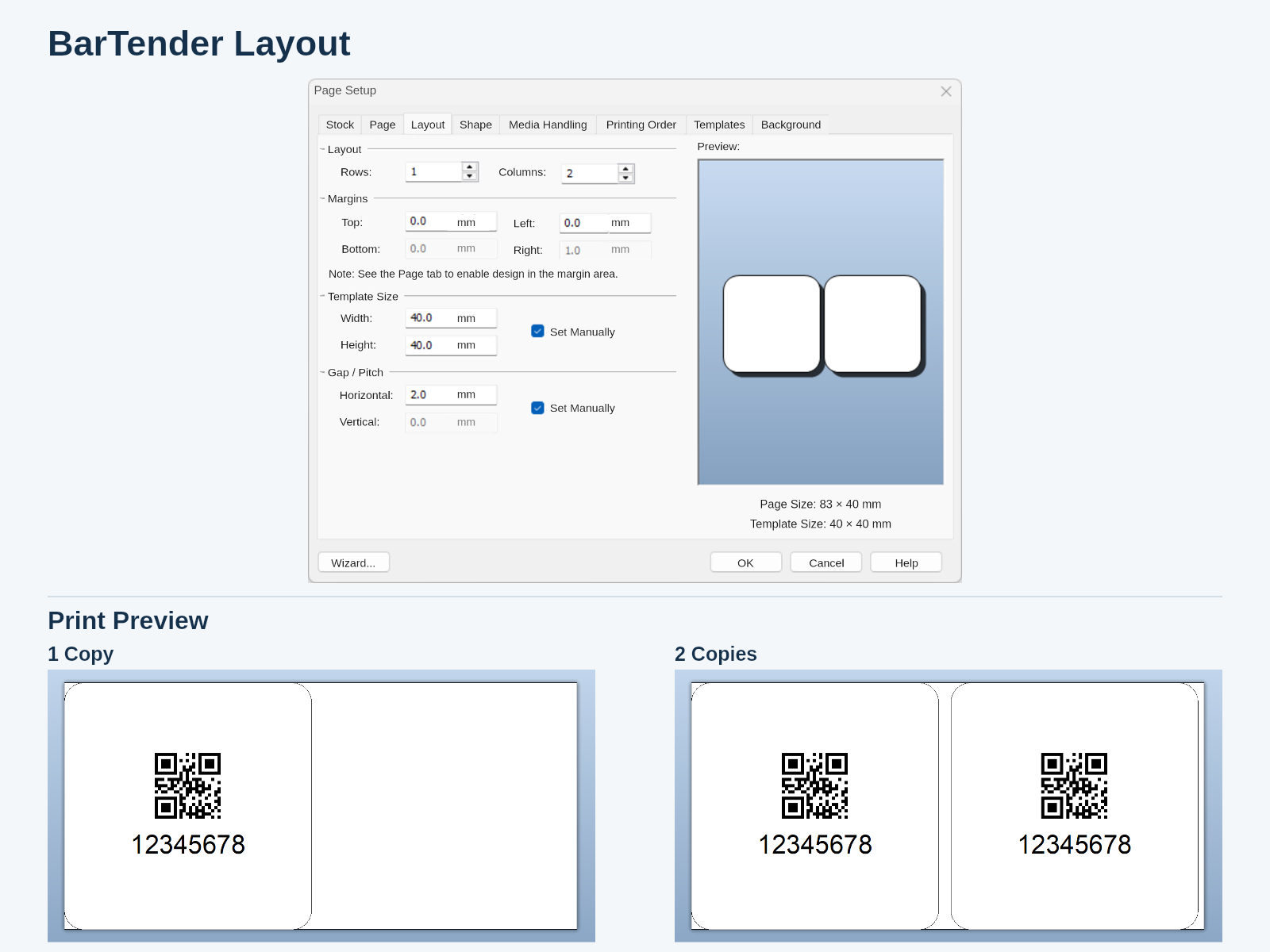
装上双排标签卷,底纸上一排有两枚,打印出来却总有一边空着。用 BarTender 时,可以先用同一个固定条码做个小测试:打印数量设为 2 枚,打开打印预览,看左右两列有没有同时出现。
预览只有一列,先查份数和版式。预览两列都有,实物每排都少同一边,先查驱动纸张宽度、打印宽度和纸卷位置。如果前面两列都能打,只有最后一排空一格,先核对是不是只下了奇数枚。
一、先量整条底纸,记下横向尺寸
把标签卷拉出一小段,横着量底纸左边到右边的距离,再量单枚标签的长宽、中缝和左右留边。以一卷 40×30 mm 双排标签为例,单枚横向宽 40 mm、沿走纸方向长 30 mm。如果中缝和左右留边各是 1 mm,底纸总宽就是 1+40+1+40+1=83 mm。
这时,页面宽度按底纸总宽 83 mm,单枚模板用 40×30 mm。中缝填在水平方向,沿走纸方向的排间隙另量。换一批标签时,先量手上的卷材再填数。
二、在 BarTender 里排成 1 行 2 列
- 先选现场实际使用的打印机。进入「页面设置」,核对纸张宽度与底纸总宽。沿走纸方向的尺寸和介质类型按所选驱动的设置方式填写。
- 在「布局」里设为 1 行、2 列。按实测填写单枚模板宽高、左右边距和水平间距。两列打同一个条码时,在单枚模板里放一次条码即可。
- 测试时用固定条码,打印数量设为 2 枚,再看实际打印预览。若两枚分到了前后两排,检查布局列数和打印顺序,让任务先填满横向一排。
三、预览两列都在,出纸只有一列
- 查当前任务的纸张规格。从 BarTender 的打印窗口打开打印机属性,核对当前文档选中的纸张尺寸。有时 Windows 里的默认值已经改过,旧模板仍带着原来的单列纸张设置。
- 查有效打印宽度和横向偏移。确认设备的可打印区域能覆盖两列图文。外侧条码只出来一截时,检查打印宽度和左右偏移,再看导纸挡板是否贴着底纸边缘、料卷走得是否平直。
- 用同一模板试打 4 枚。按横向先填满的顺序,应该出两排,每排两枚。对照预览看空白或裁切是否总在同一边。改完一项就再试一次,方便找出是哪项设置影响了结果。
四、出纸还会跳排,再查定位
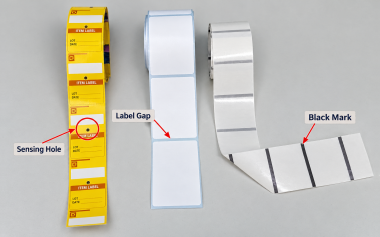
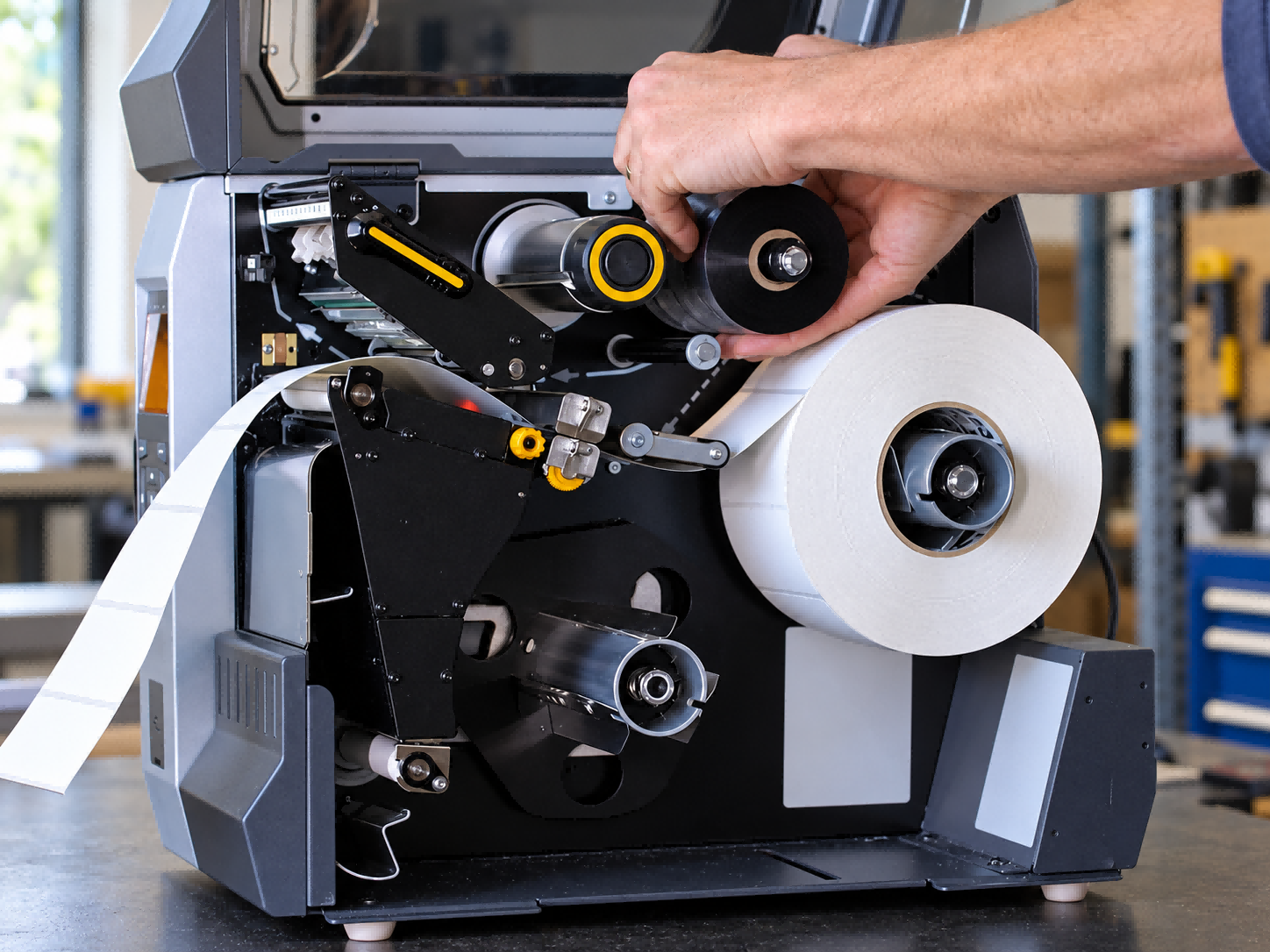
按一次走纸键,如果有时走一排、有时多走一排,或者停的位置前后不一,就接着检查介质类型、传感器位置和校准。用间隙感应时,如果机型允许横移传感器,应让感应路径经过其中一列标签和前后两排之间的间隙。若感应点一直对着两列之间的纵向中缝,可能读不到每排标签的起止变化。黑标卷按实际黑标位置对准感应点,再按机型说明校准。具体可看标签间隙和黑标定位的区别。
五、补订双排标签,把样卷尺寸留全
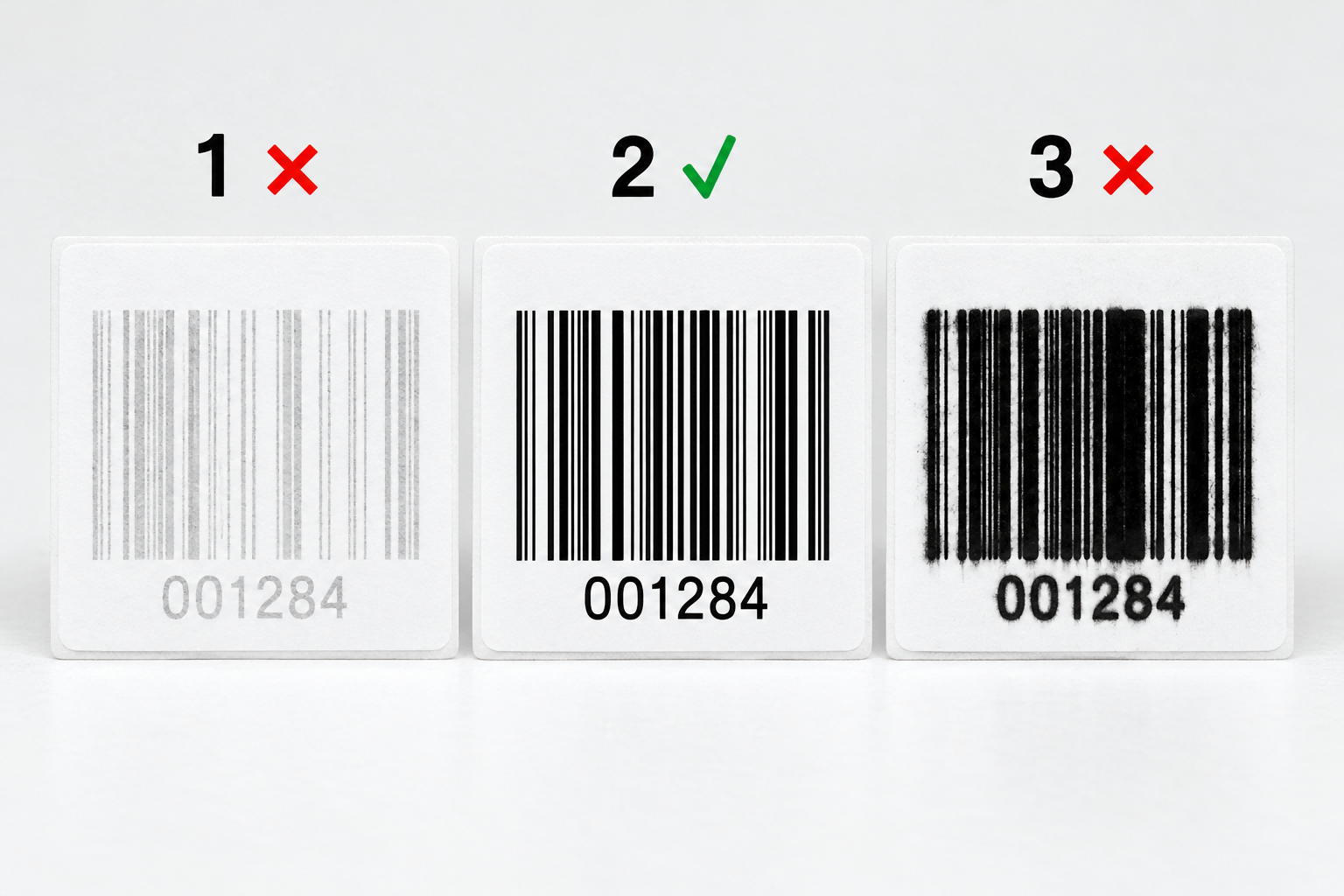
补单时,建议把单枚尺寸、底纸总宽、中缝、左右留边、沿走纸方向的排间隙和定位方式写在一起,纸芯内径、最大卷径和打印机型号也一起确认。可以通过华益不干胶标签在线留言提供规格和旧卷照片。有条件就拿新卷先试打,左右两列都打完整后,再分别扫一下条码。
常见问题
双排标签打印 5 枚,最后一排空一格正常吗?
正常。按横向先填满的顺序,前两排各打印两枚,第 5 枚落在第三排,另一格会留空。如果每排都是同一侧空白,就回到预览检查版式,再对照实物核对打印宽度。
用 Excel 数据打印时,左右两列要设成同一个条码吗?
看任务要求。左右要分别打印不同记录时,先选中两条记录,每条打印 1 份再预览。如果同一条记录要左右各打一枚,就先选一条记录,设为打印 2 份,确认数据和打印顺序符合要求。
40×30 mm 双排标签的底纸一定是 83 mm 吗?
只有单枚横向宽 40 mm,且中缝、左留边、右留边各为 1 mm 时,底纸总宽才是 83 mm。设置页面宽度前,直接量实际底纸的两条外边。
预览两列都有,右边的条码只打出一半,先动哪个设置?
先核对当前文档的驱动纸张宽度和打印机的有效打印宽度,再检查横向偏移和导纸挡板。每调整一项就用同一个模板试打两排,对照哪一处发生了变化。